Tampilkan postingan dengan label Komputer. Tampilkan semua postingan

Minggu, 24 Oktober 2021

Cara Mengetahui Spesifikasi Komputer Tanpa Menggunakan Software

Cara Mengetahui Spesifikasi Komputer Tanpa Menggunakan Software

Tekno Soft Pedia - Metode buat memandang fitur pc adalah satu soal yang gampang buat dilaksanakan. Kendati demikian masih ada banyak yang tak mengenali bagaimanakah caranya mengerjakan pengujian fitur pc lantaran kadangkala dipandang sulit, tak memahami dan barangkali ada yang tak perduli dengan fitur pc maupun netbook mereka itu.

Sesungguhnya masalah ini tak penting buat dilaksanakan, tapi bila kita mengenali fitur dari pc maupun netbook itu, kita dapat mengatur terapan atau software dan games yang sesuai. Lantaran tidak seluruhnya software bisa di pasang dan di lakukan di pc dan netbook.

Metode Mengetahui Fitur Pc

Metode memandang fitur pc dapat dilaksanakan dengan cara-cara, ialah dapat dilaksanakan tiada memanfaatkan software dan dengan memanfaatkan software. Model dari terapan / software yang dipakai pun beraneka ragam.

Baca Juga: 

Nach, di artikel ini akan di uraikan berkaitan memandang fitur pc melalui DxDiag (tiada software) dan Speccy (memanfaatkan software). Di antara ke-2  cara barusan yang paling gampang yang mana? Saksikan pembelajaran di bawah ini buat mengenalinya !

Mengetahui Fitur Pc Melalui DxDiag

Metode yang pertama ini adalah metode yang lumayan simpel, dan tak memerlukan software. Buat kamu pemula atau buat yang masih belum penah tahu, nyatanya metode buat memeriksa fitur pc tidak usah memanfaatkan software dapat juga dilaksanakan. Ya…Walaupun sesungguhnya memanfaatkan software dapat juga dilaksanakan sich. Metodenya bagaimana yah? Nach beberapa langkahnya sebagaimana berikut:

  1. Pertama-pertama, membuka RUN. Metodenya tulis RUN di kolom penelusuran Windows (kebanyakan disudut kiri bawah) atau pencet tombol Windows+R
  2. Cara ke-2 , di kolom Open tulis DxDiag dan click Ok sama yang ditampakkan tandanya panah.
  3. metode memandang fitur pc melalui dxdiag
  4. Lalu akan tampil DirectX Diagnostic Alat dengan 2 pilihan dan click Yes.
  5. Selanjutnya akan tampil info perihal fitur pc/netbook anda. Dalam menu Sistem akan dipertunjukkan infonya lebih terperinci, seperti penampilan di bawah ini. Nach, buat memandang keseluruhannya seperti Display, Sound, dan Input hanya click menu yang di tunjuk oleh tandanya panah atau click Next Page. Bila ingin keluar hanya click Keluar.

Mengetahui Fitur Pc Melalui Speccy

Metode pertama adalah metode yang lumayan simpel, Tapi bila metode pertama kurang kamu gemari, masihlah ada pilihan yang lainnya ialah dengan memanfaatkan software. Satu diantara model software yang dipakai adalah Speccy. Metode memanfaatkan software ini pula lumayan simpel.

Di bawah ini merupakan beberapa langkah buat memeriksa fitur pc dengan Speccy:

  1. Pertama-pertama kamu mesti mengunduh lebih dahulu software Speccy.
  2. Langah ke-2 , seusai terdownload bukalah software nya dan akan tampil perintah install seperti tandanya panah berikut di bawah ini. Nanti sekejap sampai terinstall ke pc/netbookmu.
  3. Seusai di-install secara automatic fitur dari pc/netbooknya akan tampil dalam menu Summary (disamping kiri) dan rinciannya akan tampil sama yang ditampakkan tandanya panah (sisi kanan). Buat fitur rincinya hanya click menu yang berada di sisi kiri (seperti Opering sistem, CPU, RAM, Motherboard, dan setelah itu).

Seusai membaca dan ikuti pembelajaran di atas, mudah-mudahan bisa menambahkan pandangan dan memperingan kamu buat memandang info perihal fitur dari pc maupun netbookmu.

Baca Juga: Cara Cek Kapasitas Hardisk di Laptop dengan Cepat dan Mudah

Disaksikan dari ke-2  metode memandang fitur pc di atas, metode pertama lebih gampang, cepat dan tak membutuhkan software kembali. Lantaran bila ikuti metode ke-2  mesti mengunduh dan mengistall software kembali, sedikit susah lantaran memerlukan data internet kembali buat mengunduh dan menggunakan area buat menyimpan memory kembali buat softwarenya.

Cara Cek Kapasitas Hardisk di Laptop dengan Cepat dan Mudah

Cara Cek Kapasitas Hardisk di Laptop dengan Cepat dan Mudah

Tekno Soft Pedia - Di artikel ini saya akan membagikannya data penting bagaimana Teknik Memandang kemampuan Hardisk di Netbook atau Computer.

Netbook atau computer tidak perihal yang asing kembali untuk sejumlah besar manusia di dunia. Nyaris tiap manusia mempunyai netbook untuk keperluan setiap harinya, baik itu selaku alat untu lakukan pekerjaan, main games, internetan, dan sebagainya.

Baca Juga: Cara Ampuh Mengatasi Laptop Not Responding, Silakan Dicoba!

Dalam pemilikan sebuah computer atau netbook, tentulah kita harus mengenal berapa potensi computer atau netbook yang kita mempunyai. Tak kecuali dengan sebuah skema kemampuannya yang terdiri dalam Memory (RAM), Prosesor, dan Hardisk.

Nach, kesempatan ini saya akan cuma mengupas terkait bagaimana caranya check kemampuan hardisk di netbook atau computer.

Teknik Check Kemampuan Hardisk di Netbook

Mengenal kemampuan hardisk computer atau netbook sangat penting. Harus disadari Hardisk yakni wadah untuk penyimpanan data di computer secara tetap seperti skema operasi, file, musik, video, gambar, dsb.

Teknik untuk check dan mengenal kemampuan hardisk kamu sangat penting. Dan untuk ketahuinya, ada cara-cara yang dapat kamu laksanakan. Ingin mengetahui teknik apa sajakah? Nach di bawah ini ada 3 teknik untuk mengenal kemampuan hardisk netbook kamu. Baik itu melalui cara gunakan software program tambahan maupun tak.

1. Check Kemampuan Hardisk dari Disk Manajemen

Disk Manajemen yakni program dasar Windows yang berada pada seluruhnya vs Windows, dari saat sebelum Windows 7, Windows 8 sampai Windows 10.

  1. Pertama, pencet tombol Windows + R di keyboard netbook maupun computer kamu.
  2. Setelah itu tuliskan diskmgmt.msc lalu click Ok atau pencet Enter. Tonton contoh di gambar.teknik check kemampuan hardisk melalui disk manajemen
  3. Setelah itu jendela Disk Manajemen akan ada dan kamu dapat tonton kemampuan hardisk kamu. Cermati di Disk 0, itu yakni hardisk kamu dan kamu dapat tonton kemampuannya. Tonton contoh di gambar.Teknik Check Kemampuan Hardisk di Netbook
  4. Agar lebih rinci tentang kemampuan hardisk kamu, kamu dapat click kanan di Disk 0 setelah itu tentukan Tonton contoh di gambar.tentukan menu properties
  5. Setelah itu tentukan Volumes, mirip contoh di gambar.Teknik Check Kemampuan Hardisk di Netbook Windows

2. Check Kemampuan Hardisk Dari Skema Data

  1. Pertama, pencet tombol Windows + R di keyboard netbook maupun computer kamu.
  2. Setelah itu tuliskan msinfo32 lalu click Ok atau pencet Enter. Tonton contoh di gambar.teknik check kemampuan hardis dari skema data
  3. Setelah itu jendela Skema Data akan ada.
  4. Setelah itu click Kategory Components lalu tentukan sub kelompok Penyimpanan, mirip contoh di gambar.click sub kelompok penyimpanan
  5. Di sub kelompok Penyimpanan, setelah itu click Disk. Mirip contoh di gambar.Teknik Memandang Kemampuan Hardisk di Netbook
  6. Dan disana kamu akan memandang kemampuan dari hardisk kamu.

3. Check Kemampuan Hardisk Dari Program Speccy

  1. Pertama, kalau kamu belum mempunyai program Speccy, kamu harus mengambil program Speccy lebih dulu. Kamu dapat mengambil program speccy di tempat ini.
  2. Sesudah kamu usai mengambil program Speccy, kamu dapat kerjakan program itu.
  3. Nach, kalau program speccy itu udah kamu kerjakan, setelah itu click menu Penyimpanan untuk memandang kemampuan hardisk kamu. Mirip contoh di gambar.check kemampuan hardisk melalui Speccy
  4. Karena itu sesudahnya kamu dapat memandang kemampuan hardisk kamu. Mirip contoh di gambar.

Penutup

Demikian artikel terkait bagaimana caranya check kemampuan hardisk di netbook atau computer. Mudah-mudahan karena ada artikel ini bisa menolong kamu untuk mencek dan mengenal kemampuan hardisk di netbook atau computer kamu.

Pengertian Open Source Lengkap dengan Kelebihan dan Kekurangannya

Pengertian Open Source Lengkap dengan Kelebihan dan Kekurangannya

Tekno Soft Pedia - Dalam suatu pc, ada prosedur operasi serta feature lunak yang terpasang biar suatu pc bisa memiliki fungsi secara baik. Feature lunak ini tentunya ada yang membikin serta menyalurkan, maka dari itu benar-benar terkait sekali dengan yang bernama lisensi. Lisensi dipakai buat perlindungan hak cipta dari feature lunak itu, maka dari itu kreasi seorang lebih dipandang.

Suatu feature lunak buat pc rata-rata berbayar. Misalkan saja, bila Anda memanfaatkan prosedur operasi Windows, yang terinstall Ms Ofice didalamnya, prosedur operasi serta feature lunak itu sebagai feature lunak berbayar. Anda butuh bayar faksi pembikinnya terlebih dulu saat sebelum bisa menggunakan secara legal.

Kecuali prosedur berbayar, juga ada suatu prosedur namanya "Open Source" yang tidak mengharuskan pemakainya buat bayar, bisa dijangkau dengan cara gratis serta legal. Berikut akan diterangkan terkait pemahaman open source bersama-sama jenis-jenis, kekurangan serta kelebihan open source.

Pemahaman Open Source

Open source sesuatu lisensi peningkatan yang pengaturannya tidak dikoordinir dengan seseorang pribadi semata-mata atau suatu instansi pusat, tetapi dikoordinir oleh beberapa pemakai yang sama sama bekerja sama di dalam pemanfaatan source kode (code sumber) yang siap bebas serta bisa dijangkau atau diubah oleh siapa saja. Pada prinsipnya, open source mengaplikasikan skema peningkatan take and give.

Tiap-tiap orang bisa memanfaatkan suatu program open source dengan cara gratis, lalu bila dirasakan program itu ada yang kurang atau butuh feature tambahan, pemakai itu bisa mengubahnya serta turut berperan membikin program itu biar lebih menjadi baik. Kebebasan buat berkreasi benar-benar dijunjung tinggi oleh skema open source. Pemakai bebas berkreasi tak ada intrusi buat mendalami, mengganti, mengutak-atik, meningkatkan sisi tersendiri, membenahi, atau menjelaskan jika suatu source kode punya suatu kekeliruan.

Baca Juga: Pengertian Firmware Lengkap dengan Fungsi dan Contoh Penggunaannya

Disamping itu, pemakai dapat juga kembali menebar ulangi program atau feature lunak open source itu buat dipakai beberapa orang. Meskipun berkesan tiap-tiap pemakai bebas memodifikasi, tetapi tentu mesti dibarengi dengan tanggung-jawab penuh serta tidak sembarangan saat lakukan modifikasi.

Beberapa contoh Open Source

Berikut ini sebagai beberapa contoh prosedur operasi atau feature lunak yang memanfaatkan lisensi open source sekalian disebut pun beberapa feature lunak berbayar sebagai perbedaan.

Prosedur Operasi Open Source : Misalkan saja UNIX, Linux, serta beberapa ragam turunannya. Linux sendiri punya beberapa macam jenis (distro), contohnya Slackware, Debian, SuSE, serta RedHat. Bedakan dengan prosedur operasi berbayar contohnya Windows serta MacOS.

  1. Feature Lunak Editor Gambar serta Photo : Misalkan GIMP, InkScape, Abhishek's GLIMPSE serta Digikam. Bedakan dengan juga feature lunak berbayar seperti Adobe Photoshop serta Corel Draw.
  2. Office Editor : Misalkan LibreOffice serta OpenOffice. Terapan office berbasiskan open source ini berlainan dengan office berbayar seperti Microsoft Office.
  3. Prosedur Operasi Mobile-phone : Android serta Firefox OS memanfaatkan lisensi open source, sementara Windows Phone serta iOS sebagai prosedur operasi berbayar.

Jenis-jenis Lisensi Software Kecuali Open Source

Kecuali feature lunak open source yang bisa dijangkau atau diubah secara percuma, terdapat sejumlah tipe feature lunak yang lain yang bisa pula dijangkau gratis, tetapi berlainan dengan open source, baik di soal waktu penggunaan, tersedianya iklan, ataupun dilihat atau tidak code sumber. Berikut sebagai jenis-jenis lisensi software kecuali lisensi open source :

  1. Freeware : feature lunak yang gratis buat difungsikan, tetapi pemakai tidak dapat memandang source kode itu, pun diatur tidak untuk melakukan modifikasi feature lunak itu. Suatu freeware rata-rata tidak punya batas jumlah serta waktu penggunaan.
  2. Shareware : feature lunak yang bisa di download serta dipakai buat trial (pengujian) saja. Ciri-ciri dari shareware yaitu tersedianya batas waktu penggunaan, misalkan 7 hari atau 30 hari. Kemudian, feature lunak itu tak lagi dapat dipakai atau terkunci. Bila pemakai berasa senang, karenanya dapat beli feature lunak itu.
  3. Adware : feature lunak yang gratis, namun ada beberapa iklan saat dilakukan. Iklan ini semacam sumber pemasukan untuk pencipta / developer feature lunak itu.

Kelebihan Open Source

Feature lunak yang memanfaatkan lisensi open source punya banyak kelebihan, salah satunya :

  1. Pemakai Bebas Meningkatkan Prosedur : Open source memungkinkannya pemakainya buat mendalami code sumber dari satu feature lunak (mendalaminya dikit-dikit). Selesai pemakai bebas sebebas-bebasnya buat memandang serta menyadari code sumbernya, pemakai dapat juga menganalisa adakah yang harus dibetulkan / ditambah dari code sumber itu, lalu mengubahnya (bila dibutuhkan) maka dari itu feature lunak itu lebih menjadi baik dari awalnya. Modifikasi bisa pula bertujuan biar ada suatu prosedur baru yang sama dengan kemauan pemakai.
  2. Sebagai Prosedur yang Legal : Dengan pakai feature lunak open source, pemakai tidak menyalahi hukum karena feature itu tidak terkuasai oleh satu faksi tersendiri secara komersial. Berlainan misalkan bila orang pemakai memanfaatkan feature lunak bajakan yang sebenarnya tidak gratis, yang mempunyai arti menyalahi hukum serta dapat terserang sangsi tersendiri.
  3. Tidak Ada Pembajakan : Karena semuanya pemakai bebas memanfaatkan serta melakukan modifikasi feature lunak open source, jadi tak ada pemakai yang dapat membajaknya, karena toh feature lunak itu telah dibagikannya dengan cara gratis, seluruhnya orang dapat mendapatinya secara mudah tanpa butuh bayar. Rata-rata, pembajakan berlangsung gara-gara harga feature lunak yang lumayan mahal serta tidak seluruhnya orang dapat beli.

Kekurangan Open Source

Sayang, selain semuanya beberapa kelebihan open source, ada pun beberapa kekurangan yang ada, misalkan :

  1. Tanpa Support Dana serta Penjualan : Berlainan dengan feature lunak yang lain yang disokong dana dan penjualan dari faksi perusahaan, lisensi open source tidak punya support itu, maka dari itu cukup lamanya waktu yang dibutuhkan buat perkenalkan feature lunak yang memanfaatkan lisensi open source. Buat orang yang tidak mendalaminya, feature lunak atau prosedur operasi open source begitu asing serta pada akhirnya cuman sedikit orang yang mengenal serta menggunakan.
  2. Beberapa Interface Terapan Open Source Kurang Akrab : Penampakan di feature lunak open source bisa saja berlainan dengan feature lunak close source, maka dari itu pemakai mesti coba mendalaminya secara otodidak atau melatih diri dengan penampakan itu.

Misalnya seperti ini, kemungkinan Anda telah biasa memanfaatkan prosedur operasi Windows (prosedur operasi close source) yang notabenya sebagai prosedur operasi terpopuler. Apabila Anda pengin memanfaatkan prosedur operasi open source sekiranya Linux, tentunya Anda mesti menyesuaikan dengan penampakan dan menu di prosedur operasi Linux yang sedikit berlainan dengan Windows.

Demikian ulasan terkait pemahaman open source, sejumlah contohnya, dan kekurangan serta kelebihannya. Mudah-mudahan keterangan di atas membikin Anda lebih menjadi tahu terkait apa yang dimaksud open source dan jenis-jenis lisensi feature lunak yang lain seperti freeware, shareware atau adware.

Pengertian Firmware Lengkap dengan Fungsi dan Contoh Penggunaannya

Pengertian Firmware Lengkap dengan Fungsi dan Contoh Penggunaannya

Tekno Soft Pedia - Pada dunia pc, ada arti hardware serta software yang ke-2 nya sama-sama lengkapi biar sebuah pc bisa bekerja dengan bagus.

Hardware adalah fitur yang dengan nyata tampak, seperti monitor LCD, mouse, atau keyboard. Sementara software yakni fitur lunak yang isikan sebuah pc, seperti operating sistim serta beragam terapan.

Selainnya software serta hardware, ada juga arti firmware yang sedikit orang akrab dengarnya. Firmware ini kerap disetarakan dengan software, meski sebenarnya sesungguhnya ke-2  arti itu berlainan. Buat cari tahu selanjutnya berkenaan penjelasan firmware, guna, serta bedanya dengan software, silahkan baca sebentar artikel di bawah.

Penjelasan Firmware

Firmware dengan bahasa Indonesia kerap dimaksud dengan juga fitur kuat. Arti ini merujuk di fitur lunak yang diletakkan di penyimpanan read-only yang tidak dapat beralih waktu tidak dialiri oleh saluran listrik. Firmware terbagi dalam program pc yang menyiapkan kontrol low-level buat sebuah fitur keras. Maknanya, firmware ini semacam tertancap dalam setiap unit fitur keras, contohnya beberapa alat electronic serta bagian di pc.

penjelasan firmwareSebuah fitur keras bisa jadi selalu menjaga komponen-komponennya walau firmwarenya diganti. Bila diumpamakan, firmware mirip-mirip dengan prosedur operasi di sebuah pc. Pc tiada prosedur operasi tidak bisa jalankan perannya secara benar, pemakainya tidak bisa memberi inputan perintah yang bisa diolah pc. Begitupun hal dengan firmware.

Tidak ada firmware dalam fitur keras, karena itu sebuah fitur keras tidak bisa terima perintah buat dilakukan. Walaupun demikian, ada ketidakcocokan di antara firmware serta software yang bisa diulas di point sesudah itu.

Mulanya, firmware cuma miliki memori read-only (ROM), serta ingatan terprogram read-only (PROM). Firmware type itu dibuat buat bekerja secara tetap, tidak bisa diupdate sewaktu ada pengembangan tertentu.

Lantas, chip PROM berkembang serta program didalamnya bisa diperbarui, yang lantas diberi nama dengan EPROM (Erasable Programmable ROM). Walaupun demikian, EPROM ini lumayan mahal, memerlukan waktu banyak buat diperbarui, serta pemanfaatannya lantas kurang ringkas. Sesudah itu, firmware berkembang kembali dengan ingatan flash, yang lebih ringan dipakai serta lebih ringkas buat diupdate.

Beberapa Contoh Firmware

Bukan cuma di pc, bahkan juga dalam perabotan electronic yang keseharian dipakai juga manusia ada firmware didalamnya. Berikut beberapa contoh pemakaian firmware yang harus anda pahami :

Di alat electronic : prosedur timer serta kontrol di mesin pencuci, remot tv, kalkulator, MP3 player, handphone.

Di bagian PC, terbagi dalam :

  • BIOS (Basic Input/Output System), diketahui juga dengan PC BIOS/ROM BIOS/Prosedur BIOS, adalah firmware yang dipakai buat menginisiasi fitur keras waktu proses booting (menghidupkan) pc.
  • UEFI (Unified Extensible Firmware Interface)
  • Open Firmware
  • ARCS di pc Silicon Graphic.

Di Router serta Firewall, terbagi dalam:

  • OpenWRT : firmware berbasiskankan GNU/Linux yang miliki spesifikasi lebih komplet untuk suatu router dibanding dengan router pabrikasi.
  • IPFire : firmware distribusi Linux yang berfaedah buat meringankan penataan dan perlindungan buat satu jaringan.
  • m0n0wall : merupakan firmware yang bila dipakai bakal mendatangkan spesifikasi penting buat firewall di PC.

Fungsi Firmware

Secara prinsip, firmware berperan buat mengontrol fitur keras. Tidak ada firmware, ditanggung fitur keras tidak bisa bekerja. Terlebih buat alat electronic berbentuk handphone, kerap penting dilaksanakan up-date firmware, yang berperan buat menaikkan perform fitur keras atau membetulkan bug/kekeliruan prosedur yang ada.

Firmware punya kandungan arahan-instruksi yang dipakai buat menjalankan sebuah fitur keras. Firmware buat jaringan berperan buat mengatur, atur, memfilter, jalan raya data yang dibolehkan buat membuka jaringan private sebuah fitur lunak.

Perbedaan Firmware serta Software

Walau faedahnya yang sedikit serupa, baik firmware serta software miliki ketaksamaan-perbedaan spesifik.

1. Dari Sisi Pemakaian

Software berfaedah buat menyambungkan pemakai dengan pc, sementara firmware mempunyai tujuan buat mengontrol fitur keras. Contoh kecilnya, Anda butuh software buat menulis suatu hal di pc, ada hubungan di antara pemakai serta pc yang dijembatani dengan software. Berlainan hal dengan lampu jalan raya yang bekerja sebab tersedianya firmware didalamnya, yang mengontrol lampu jalan raya supaya dapat automatic beralih warna dari merah, kuning, serta hijau.

2. Pergantian Info di Dalamnya

Ketidakcocokan ke-2  berada di kebebasan pemakai buat menggantinya. Software memungkinkannya pemakai buat mengerjakan data, menganalisis data, menciptakan data, serta yang lain dengan bebas. Pemakai dapat memberi input yang lantas diproses oleh software itu. Berlainan hal dengan firmware yang cukup terbatas, pemakai tidak bisa menggantinya, walau dapat lakukan up-grade.

3. Ingatan

Ketidakcocokan ke-3  berada pada sisi ingatan yang umumnya difungsikan. Buat software, umumnya dibutuhkan ingatan yang condong lebih besar dibanding firmware, hitungannya mulai dengan sejumlah kB (kiloByte) sampai GB (GigaByte). Sedangkan, buat firmware, ingatan yang didiami benar-benar kecil, terbesar cuma sejumlah kB saja.

4. Kemungkinan Pergantian

Ketidakcocokan ke-4 ada di kemungkinan mengubah firmware/software. Buat firmware tertentu, bisa jadi ditukar dengan up-date firmware yang lebih komplet speknya, tapi metodenya cukup susah andaikata tidak dilaksanakan secara benar, fitur keras bisa saja sekali-kali tidak bekerja. Sedangkan, buat software, pemakai lebih fleksibel buat hapus, memperbaharui, mengubah dengan type yang lain tiada penting cemas fitur keras mempunyai masalah.

5. Letak Ingatan

Ketidakcocokan sesudah itu berada di di mana ingatan firmware/software diletakkan. Buat firmware, ingatan tertancap langsung dalam suatu fitur keras, sementara software duduki ingatan yang lebih ringan dicapai oleh pemakai pc. Paling akhir, software seringkali merasakan up-grade serta info didalamnya kerap beralih sejalan dengan eksekusi terapan. Berlainan dengan firmware yang tidak beralih banyak sewaktu bekerja terkecuali bila diubah-ubah penataannya.

Baca Juga: 2 Cara Membuat Bootable Flashdisk untuk Install OS Windows

Sekianlah pengkajian terkait penjelasan firmware bersama-sama contoh, guna, serta bedanya dengan software. Mudah-mudahan Anda bertambah mengetahui terkait apa yang dimaksud firmware bersama-sama manfaat serta perbedannya dengan software.

2 Cara Membuat Bootable Flashdisk untuk Install OS Windows

2 Cara Membuat Bootable Flashdisk untuk Install OS Windows

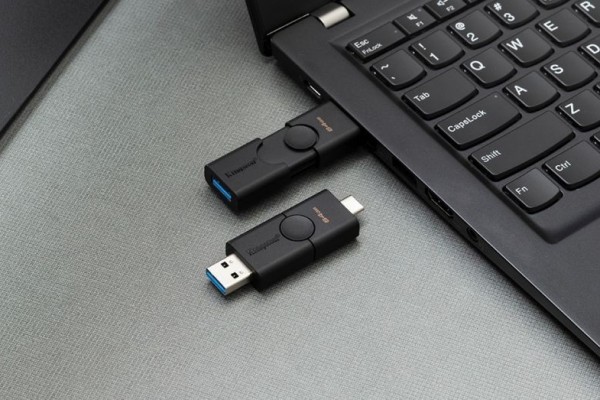
Tekno Soft Pedia - Buat lakukan instalasi struktur operasi dengan gunakan tempat flashdisk, anda lebih dulu mesti bikin flashdisk itu bootable. Perihal apa yang diperlukan buat membootable flashdisk? Yang pertama kali sudah pastinya flashdisk tersebut. Yakinkan anda miliki flashdisk yang berukuran telah sesuai ukuran struktur operasinya kelak.

Umpamanya file ISO dari struktur operasi windows 10 mempunyai ukuran 5GB, anda mesti mempersiapkan flashdisk sama ukuran diatasnya, contoh 8 atau 16GB. Yang ke-2  merupakan, anda mesti miliki file ISO struktur operasinya. Umpamanya anda pengin memasang windows 10, lebih dulu anda mesti miliki file ISO windows 10 itu.

Baca Juga: Pengertian VMware Berikut Manfaat dan Cara Kerjanya

Cukup 2 hanya itu yang anda butuh buat membootable suatu flashdisk. Sesudah itu anda cukup memasang software faksi ke-3  yang bakal dipakai buat mengcopy file ISO barusan ke flashdisk anda sekalian membuatnya bootable.

Trik Membootable Flashdisk

Trik membootable flashdisk dapat anda kerjakan dengan gunakan dua software yang saya sarankan, yaitu Rufus dan UNetbootin.

1. Rufus

Rufus merupakan suatu software karya Akeo Consulting yang dipakai buat membootable flashdisk agar dapat dipakai buat instalasi OS, baik itu windows, linux dan sebagainya.

Di blog resminya, Rufus mengakui dirinya sendiri lebih semakin cepat dari software sama dengan seperti UNetbootin atau WinToBootic. Saya belum memberi bukti sendiri hasil perbedaan dari ke-3  software sekalian tetapi sepanjang saya pakainya, proses bootable flashdisk yang sedang dilakukan Rufus termasuk cepat dan sangat sedikit sekali merasakan corrupt atau kejadian sejumlah file ISO yang masih belum tercopy.

Saya sangatlah mereferensikan software ini buat kepentingan membootable flashdisk.

2. UNetbootin

Software sesudah itu yang saya sarankan merupakan UNetbootin. Saya jarang-jarang gunakan UNetbootin, saya amat sering gunakan Rufus. Kendati demikian, UNetbootin ini layak jadi saingan dari Rufus ketimbang WinToFlash.

Ke-2  software ini sama gratis dan miliki peranan yang serupa adalah untuk membootable flashdisk. Kendati demikian, proses mengcopy file ke flashdisk sedikit lama beberapa waktu ketimbang Rufus. Anda dapat gunakan UNetbootin ini buat membootable flashdisk anda agar dapat dipakai menjadi tempat instalasi OS.

Tersebut dua dari begitu banyak software yang dapat anda pakai buat membootable flashdisk anda. Sesungguhnya anda dapat membootable flashdisk lewat CMD tetapi saya sangatlah tidak menyarankannya, ditambah lagi kalau anda masih pemula di dunia computer. Disamping itu, membootable flashdisk lewat CMD pula kerap merasakan corrupt.

Untuk itu, saya lebih memberi saran anda gunakan software faksi ke-3  yang lebih sederhana dan ringkas.

Pengertian VMware Berikut Manfaat dan Cara Kerjanya

Pengertian VMware Berikut Manfaat dan Cara Kerjanya

Tekno Soft Pedia - Niatan awalan dari dibikinnya mesin virtual yaitu sebab impian buat jalankan lebih satu prosedur operasi pada suatu fisik pc yang serupa. Ke-2  model mesin virtual sama mulai ada di tahun 60-an dan semakin berkembang sampai sekarang ini.

Mesin di prosedur virtualisasi penuh mengerjakan replikasi supaya piranti keras yang diperlukan lumayan untuk jalankan prosedur operasi lain, sedang di prosedur virtualisasi tingkat os dilaksanakan virtualisasi di server fisik maka mengizinkan lebih satu prosedur operasi buat dikerjakan pada suatu server fisik.

Secara prinsip, Mesin virtual yaitu sebuah prosedur operasi atau lingkungan program yang terpasang pada suatu piranti lunak dan mengerjakan peniruan pada piranti keras yang dikerjakan, karena itu banyak pemakai dapat merasai hal sama di antara di piranti keras aslinya dengan lewat mesin virtual.

Pemahaman VMware

Pemahaman VMware yaitu tehnologi produksi Dell yang sediakan basis piranti lunak (software) buat mengerjakan virtualisasi. Tidak cuma software buat bikin mesin virtual saja, tapi mereka pula berikan service partisannya. Nama VMware sendiri diambil dari cabang punya Dell ialah VMware, Inc. Mereka yaitu perusahaan pertama-kali yang sukses mengerjakan virtualisasi pada arsitektur x86 secara komersil.

Sejumlah pemakai cenderung pilih produk VM produksi Microsoft sebab lingkungan virtualisasinya tambah murah dibanding VMware. Sejumlah produk open source pula tampak menjadi alternative dan tumbuh dalam waktu cepat, ditambahkan dengan spek anyar dan kenaikan kestabilan, tapi sayang tak punya kematangan dan support seperti yang disodori oleh dua supplier penting.

Software VMware buat pc desktop dapat dikerjakan di Windows, Linux dan macOS. Sementara software buat server yang namanya VMware ESXi yaitu sebuah hypervisor yang dapat dikerjakan langsung di server tanpa butuh tambahan prosedur operasi partisan.

VMware dibikin di tahun 1998 dan dikerjakan secara rahasia di tahun pertama kalinya, dalam jumlah karyawan seputar 20 orang. Di tahun ke-2 nya selanjutnya perusahaan itu dikeluarkan dengan cara resmi, lewat produk pertama kalinya ialah VMware Workstation.

Di tahun 2001 mereka masuk ke pasaran server lewat produk VMware GSX Server dan VMware ESX Server. Tahun 2003 tampak VMware Virtual Center, VMotion, dan tehnologi Virtual SMP, lalu tahun 2004 ditambah support pada 64 bit. Pada tahun yang serupa, perusahaan itu diperoleh oleh EMC.

Selesai lewat beberapa tahun yang cukup gemintang dengan beberapa produk yang dibuat, mereka selanjutnya alami saat yang sukar dan cukup genting. Di tahun 2016 berlangsung pengurangan karyawan dan sejumlah club eksekutif memundurkan diri sebab EMC akan diperoleh oleh Dell.

Selanjutnya di tahun itu memang berlangsung merger di antara EMC dan Dell, tapi VMware rupanya keluarkan Workstation dan Fusion vs terkini  dengan gratis menjadi support buat Windows 10 dan Windows Server 2016. Di tahun 2017, VMware tercantum di posisi 3 dalam rincian perusahaan dengan pemasaran paling tinggi di Amerika Serikat.

Fungsi Memakai VMware

Seperti sudah disebutkan awal mulanya, fungsi penting dari VMware yaitu berikan pengalaman buat banyak pemakai buat merasai vs virtual dari hardware kendati tanpa wujud fisiknya. Atau bisa lebih simpelnya yaitu kita dapat membuat vs virtual dari pc dalam pc lain, dan jalankan lebih satu prosedur operasi pada suatu pc yang serupa.

Buat penggunaan di pc server, VMware rata-rata digunakan buat memaksimalkan pemanfaatan hardware di server itu, ialah dengan membagikan sebuah server fisik bertambah dari 1 server virtual yang memutuskan peranan dan kemanfaatan semasing. Sedang buat pemakai pc desktop, VMware rata-rata dipakai buat jalankan lebih satu prosedur operasi dalam sebuah pc yang serupa. Contoh-contohnya yaitu memasangkan prosedur operasi Linux lewat virtual pada suatu pc yang menggunakan prosedur operasi Windows.

Dengan VMware, kita bisa jalankan banyak prosedur operasi di dalam 1 PC

Perihal ini kerap dilaksanakan oleh banyak mahasiswa jalur IT yang ingin latih potensinya dalam mendalami banyak prosedur operasi sekalian. Karena ada mesin virtual itu, mereka tak perlu risau buat coba beberapa ragam perihal tanpa takut menghancurkan prosedur operasi terutamanya.

Karena ada mesin virtual, kita dapat secara mudah berganti OS tanpa penting menghidupkan ulangi pc kita. Peningkatan software yang multi basis bisa juga diperkembangkan dengan cepat lewat sejumlah prosedur operasi yang berlainan. Dan yang juga diperlukan yaitu VMware dapat menolong kita buat bikin jaringan antara pc kendati tak punya alat sama dengan hub atau switch.

Trik Kerja VMware

Di atas sudah sedikit disenggol berkaitan trik kerja VMware. Pokoknya yaitu prosedur akan mengerjakan peniruan dan membuat vs virtual atau palsu dari hardware pc yang kita pakai.

Dalam perihal tersebut jadi prosedur akan membuat vs virtual dari tempat penyimpanan, CPU, RAM, CD ROM, dan beberapa ragam hardware yang lain sebagai elemen utama dari sebuah pc fisik. Keseluruhnya vs virtual dari beberapa elemen itu akan membuat sebuah mesin virtual yang dapat kita pakai.

Sebuah software yang memiliki nama Hypervisor bekerja buat atur peruntukan sumber daya dari pc fisik yang hendak dipakai oleh pc virtual. Prosedur operasi yang terpasang di mesin virtual disebut yaitu guest OS dan akan dikerjakan di luar dari prosedur operasi penting.

Baca Juga: Apa itu Browser? Fungsi Browser lengkap dengan Cara Kerjanya

OS penting biasa dikatakan dengan host OS, kemampuan dari OS penting tak kan tergoda pada sesuatu yang berlangsung di guest OS. Juga kita dapat membuat lebih satu guest OS yang berlainan dalam sebuah pc fisik saja. Tapi tentu penting menjadi perhatian pula berkaitan rincian minimal yang diperlukan buat dapat jalankan VMware secara bagus.

Itu keterangan berkaitan pemahaman VMware bersama fungsi dan trik kerja VMware yang sebaiknya kita pahami. Karena ada VMware ini, kita bisa secara mudah mengerjakan virtualisasi prosedur operasi lain tanpa penting memasanglnya langsung ke notebook / pc kita.